AI Agent如何拼落地?十大領域30款產品盤點,這些賽道最熱

隨著人工智能技術的飛速發展,AI Agent(人工智能代理)正從概念走向大規模應用落地。它不再僅僅是實驗室里的演示模型,而是深入各行各業,成為提升效率、優化體驗、創造價值的核心工具。本文將聚焦AI Agent的實際落地路徑,并盤點當前十大熱門領域中的30款代表性產品,分析哪些賽道最具潛力與熱度。
一、AI Agent落地的核心路徑
AI Agent的成功落地并非一蹴而就,它依賴于幾個關鍵要素的有機結合:
- 場景聚焦:成功的Agent首先解決的是具體、高頻、痛點明確的業務場景,而非追求“大而全”。例如,客服領域的智能問答、銷售領域的線索初篩、辦公領域的文檔處理等。
- 能力集成:現代AI Agent不僅僅是對話模型,它需要集成感知(多模態識別)、認知(規劃與推理)、行動(調用API、操作軟件)等多種能力,形成一個能夠自主或半自主完成任務的工作單元。
- 人機協同:落地過程中,清晰的“人機分工”界面至關重要。Agent應處理標準化、重復性的任務,而將復雜決策、情感溝通和創造性工作留給人類,實現高效協同。
- 數據與反饋閉環:Agent需要在真實業務流中持續學習,通過數據反饋不斷優化其決策和行動邏輯,實現迭代進化。
- 安全與可控性:尤其是在金融、醫療、法律等領域,Agent的行為必須安全、可靠、可解釋、可審計,符合行業監管要求。
二、十大熱門領域與30款產品盤點
基于上述路徑,我們觀察到以下十個領域的AI Agent落地最為活躍和成熟:
1. 企業服務與辦公自動化
這是當前最火熱的賽道之一,旨在提升企業內部運營效率。
- 產品舉例:微軟Copilot(集成于Office全家桶)、釘釘AI助理、飛書智能伙伴、Notion AI、Zoom IQ、Salesforce Einstein。
- 落地場景:智能會議紀要、郵件起草與、報告生成、數據洞察、CRM自動化更新。
2. 客戶服務與營銷
利用Agent實現7x24小時在線服務,并提升營銷個性化水平。
- 產品舉例:Intercom的Fin、Zendesk的Answer Bot、百度智能云客悅、Jasper(營銷文案)、Copy.ai。
- 落地場景:智能問答、售后支持、線索篩選、個性化內容生成、廣告文案創作。
3. 金融與保險
對準確性、安全性和合規性要求極高的領域。
- 產品舉例:Kensho(彭博)、螞蟻集團的智能風控Agent、平安科技的智能投顧、眾安保險的智能理賠助理。
- 落地場景:市場情報分析、風險評估、欺詐檢測、自動化理賠處理、合規審查。
4. 醫療健康
輔助診斷、健康管理和藥物研發是核心方向。
- 產品舉例:IBM Watson Health(部分領域)、谷歌的Med-PaLM、科大訊飛智醫助理、平安好醫生的AI醫生。
- 落地場景:醫學影像分析、病歷信息提取與、分診咨詢、新藥分子篩選。
5. 教育科技
實現個性化學習和教學輔助。
- 產品舉例:可汗學院的Khanmigo、Duolingo Max的AI導師、作業幫的AI學習助手、科大訊飛AI學習機。
- 落地場景:自適應練習題推薦、作文批改、一對一答疑、虛擬語言陪練。
6. 軟件開發與IT運維(DevOps)
AI正在成為程序員的“副駕駛”。
- 產品舉例:GitHub Copilot、Amazon CodeWhisperer、Replit的Ghostwriter、Datadog的AI助手。
- 落地場景:代碼補全、Bug檢測與修復、自動化測試、日志分析與故障預警。
7. 內容創作與媒體
從文字擴展到多模態內容生成。
- 產品舉例:Runway(視頻生成)、Midjourney/DALL-E 3(圖像生成)、Descript(音頻/視頻編輯)、新華社的AI主播。
- 落地場景:圖文視頻內容生成、素材編輯、新聞稿撰寫、個性化推薦。
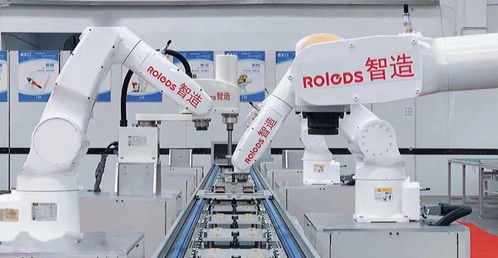
8. 智能硬件與機器人
讓物理設備擁有“大腦”。
- 產品舉例:特斯拉的自動駕駛FSD(可視為復雜Agent)、波士頓動力機器人的導航系統、小米CyberOne的人形機器人交互系統、掃地機器人的路徑規劃Agent。
- 落地場景:自動駕駛、家庭服務、倉儲物流、工業檢測與分揀。
9. 法律科技
處理海量文書,輔助法律研究。
- 產品舉例:Casetext的CoCounsel、ROSS Intelligence、北大法寶的AI法律助手。
- 落地場景:合同審閱、法律文書起草、案例檢索與摘要、合規審查。
10. 游戲與娛樂
打造更智能的NPC和個性化的娛樂體驗。
- 產品舉例:英偉達的ACE技術(生成角色AI)、利用AI生成游戲關卡/劇情(如《荒野大鏢客2》的部分測試)、Character.ai(用戶創建AI角色對話)。
- 落地場景:動態劇情生成、智能非玩家角色(NPC)、玩家行為分析、個性化內容推送。
三、最熱賽道與未來展望
企業服務與辦公自動化、客戶服務與營銷、軟件開發是目前商業化最成熟、競爭最激烈的“黃金賽道”。它們共同特點是:市場需求明確、流程相對標準化、投資回報率(ROI)易于衡量。
而金融、醫療、法律等領域雖潛力巨大,但因涉及重大決策和嚴格監管,落地更謹慎,對產品的可靠性、安全性和合規性要求極高,是“高壁壘高價值”賽道。
智能硬件與機器人和多模態內容創作則代表了AI Agent從數字世界走向物理世界和創意世界的前沿,是未來增長的重要引擎。
必盈互動作為行業參與者,深刻理解到,AI Agent的落地之戰,本質是對行業知識的深度理解、對工作流的精細拆解,以及構建穩定可靠行動能力的綜合比拼。垂直化、專業化、一體化的Agent解決方案,將比通用型聊天機器人更具商業生命力。只有真正融入業務流程、創造可度量價值的AI Agent,才能在激烈的市場競爭中脫穎而出,實現從“技術亮點”到“業務支柱”的跨越。
如若轉載,請注明出處:http://www.sylzy.cn/product/7.html
更新時間:2026-06-19 16:53:43